> For the complete documentation index, see [llms.txt](https://guide.assemblredu.com/llms.txt). Markdown versions of documentation pages are available by appending `.md` to page URLs; this page is available as [Markdown](https://guide.assemblredu.com/create-ar-3d-content/editor/2.-create-project/main-editor/publish-project.md).
# Publish Proyek
Setelah kamu menyelesaikan proyek yang telah kamu buat di Editor, kamu bisa mengunggah proyekmu dengan fitur **Unggah Proyek.**
### Cara melakukan **Unggah Proyek**:
Temukan tombol **Publish** pada bagian atas Editor.
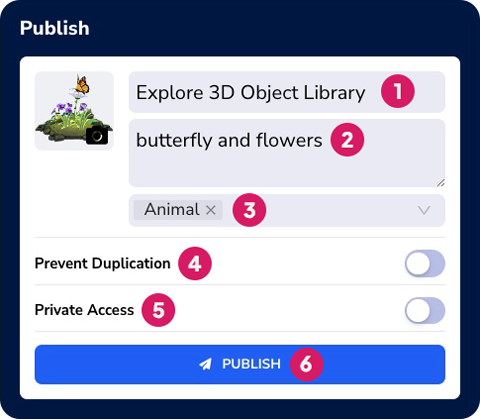
Lengkapi informasi proyekmu.
1. **Nama Proyek,** kamu bisa menuliskan nama proyekmu disini
2. **Deskripsi Proyek**, kamu bisa menuliskan deskripsi singkat mengenai detail proyekmu
3. **Kategori Proyek,** pilih kategori yang sesuai dengan jenis proyekmu
4. **Opsi Duplikasi Proyek**, bagi pengguna Pro, kamu bisa memilih untuk tidak memberikan izin kepada pengguna lain untuk menduplikasi proyekmu (opsi ini tidak tersedia bagi pengguna umum).
5. **Opsi Akses Privat**, kamu bisa mengaktifkan opsi ini jika kamu tidak ingin proyekmu dibagikan kepada siapapun.
6. **Publish**, setelah kamu melengkapi informasi proyekmu, kamu bisa mengunggahnya.
Selesai!